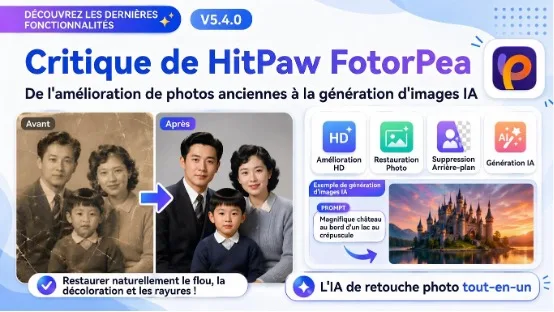

Vos anciennes photos numériques sont-elles floues et inutilisables ? Souhaitez-vous améliorer la qualité des images pour votre blog et vos réseaux sociaux ? Voulez-vous pouvoir réaliser toutes vos opérations, du détourage à la création d’images IA, avec un seul logiciel ? HitPaw FotorPea peut résoudre tous ces problèmes en une seule fois. Cet article présente les nouvelles fonctionnalités et le mode d’emploi de la toute dernière version publiée en avril 2026 (V5.4.0).
Qu’est-ce que HitPaw FotorPea ?
HitPaw FotorPea est un logiciel d’édition d’images IA développé par HitPaw, compatible avec Windows et Mac. Il adopte un design tout-en-un, intégrant dans une seule application des tâches qui nécessitaient auparavant plusieurs logiciels : amélioration d’images, génération d’images IA, suppression de fond et restauration d’images. Grâce à l’IA, le logiciel effectue automatiquement les traitements optimaux, ce qui rend les opérations presque entièrement sans effort.
| Nom du logiciel | HitPaw FotorPea |
| Systèmes d’exploitation pris en charge | Windows 11/10/8/7 (64 bits), macOS 10.15 ou version ultérieure |
| Tarification | Abonnements mensuels/annuels ou licence à vie (voir site officiel pour détails) |
| Formats pris en charge | JPG, PNG, BMP, TIFF et WEBP, etc. |
| Principales fonctionnalités | Amélioration d’images, génération d’images IA, suppression de fond, restauration d’images, création de photos de portrait, traitement par lots |
| Support du français | Oui |
Découvrez les nouvelles fonctionnalités de HitPaw FotorPea !
La version 5.4.0 inclut plusieurs mises à jour visant à répondre aux besoins fréquents du quotidien : génération d’images, amélioration d’images, traitement par lots et extension de composition. Voici un aperçu des six nouvelles fonctionnalités :
1. Assistant de dessin IA par chat
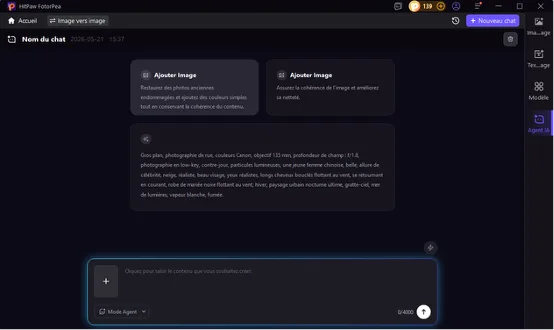
Beaucoup de personnes s’intéressent aux outils de génération d’images par IA, mais se heurtent souvent à des frustrations telles que « je ne sais pas comment rédiger mes prompts » ou « je n’arrive pas à obtenir l’image souhaitée ». L’assistant de dessin IA réduit considérablement ces obstacles.
Le fonctionnement est similaire à une conversation : il suffit d’entrer une description en langage naturel, par exemple « un petit port au crépuscule » ou « un chat blanc assis près de la fenêtre, ambiance douce ». L’IA propose alors des suggestions et génère l’image. Si le résultat ne correspond pas exactement à vos attentes, vous pouvez ajuster via la conversation, par exemple « augmente un peu la luminosité » ou « simplifie le fond ».
Cette approche progressive permet d’atteindre l’image idéale étape par étape plutôt que de tout obtenir en une seule fois, rendant l’expérience très conviviale, surtout pour ceux qui ne sont pas familiers avec le design. C’est un excellent moyen de concrétiser facilement vos idées.
2. Modèle d’amélioration de texte
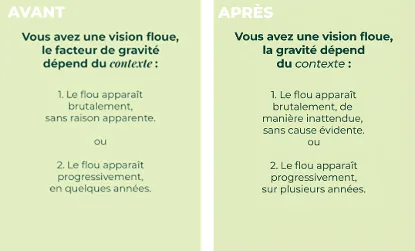
Le nouveau « modèle d’amélioration de texte » est conçu pour rendre les textes difficiles à lire sur des photos ou documents plus lisibles. Il a été ajouté comme un nouveau modèle de « génération améliorée ».
Les fonctions de correction de texte précédentes ne faisaient qu’aiguiser les contours des caractères à peine lisibles, mais ce modèle va plus loin. Même pour des caractères compressés ou endommagés presque illisibles, l’IA tente de les restaurer en se basant sur le contexte et la structure des caractères.
Il est particulièrement utile pour les documents que vous aviez abandonnés, tels que des scans de vieux fichiers, des captures d’écran basse résolution ou des textes sur des panneaux photographiés. Facile à utiliser, ce modèle est idéal pour la numérisation de documents commerciaux ou d’archives.
3. Ultra Clarté 8X et 6X
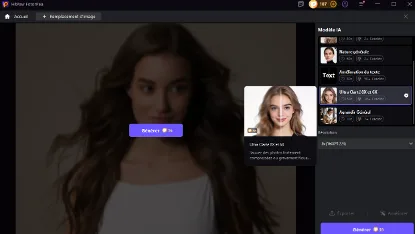
Selon moi, la fonctionnalité la plus remarquable de cette mise à jour est « Ultra Clarté 8X et 6X ». Ces modèles de très haute résolution permettent un agrandissement jusqu’à 8X, surpassant largement les fonctions d’amélioration traditionnelles.
Même pour les vieilles photos basse résolution, les images compressées sur les réseaux sociaux ou les scans d’imprimés détériorés, l’IA peut analyser avec précision les visages, textes et textures pour les restaurer naturellement. Ce n’est pas un simple étirement, mais une reconstruction estimant les informations originales.
Vous pouvez choisir un facteur d’agrandissement de 6X ou 8X selon vos besoins. Pour visualiser l’impact, notre tutoriel présente des tests réalisés sur des photos prises avec un appareil numérique il y a 25 ans.
4. Mise à jour du modèle facial (ajustement d’intensité)
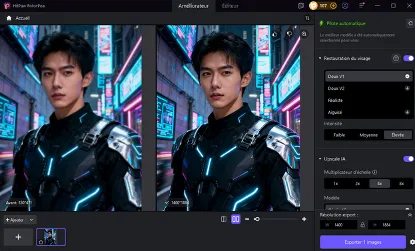
Le « modèle de restauration faciale » inclut désormais un curseur permettant d’ajuster l’intensité de correction. Auparavant, l’IA déterminait automatiquement le niveau de correction, mais maintenant vous pouvez le contrôler.
Pour des portraits, vous pourriez vouloir une retouche légère tout en conservant la texture naturelle ; pour les photos destinées aux réseaux sociaux, vous pourriez vouloir plus de netteté. Pouvoir ajuster l’intensité réduit le risque de « traitement excessif » et rend l’édition plus humaine.
5. Génération multiple et traitement en arrière-plan
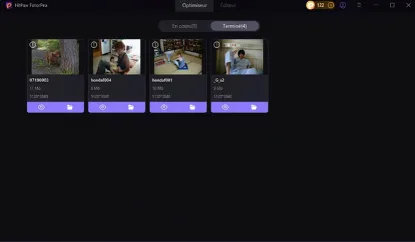
Cette amélioration séduira ceux qui trouvent fastidieux de traiter les images une par une. La fonction « restauration d’images » prend désormais en charge plusieurs tâches simultanément et fonctionne en arrière-plan.
Le fonctionnement est simple : importez plusieurs photos et cochez « tout sélectionner ». Le nombre de photos à traiter s’affiche sur le bouton d’exportation en bas à droite. En cliquant, les paramètres prédéfinis s’appliquent à toutes les images et le traitement s’effectue automatiquement en arrière-plan, sans attente.
Idéal pour améliorer de nombreuses photos de voyage ou organiser un grand nombre d’images pour un blog. Plus vous avez de photos, plus vous apprécierez la puissance de cette fonctionnalité.
6. AI Canvas et extension de génération d’images (Outpaint)
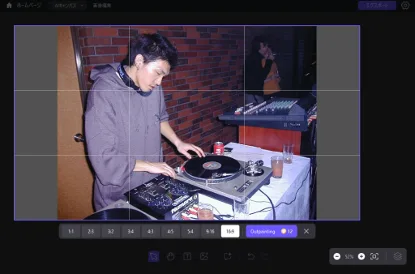
Les fonctionnalités AI Canvas et génération d’images incluent désormais l’« Outpaint », qui permet à l’IA d’étendre l’image au-delà de ses bords pour agrandir la composition.
Il suffit de télécharger ou créer une image existante, puis de spécifier la direction et la zone à étendre. L’IA analyse le sujet, le fond et les tons pour les intégrer harmonieusement à l’environnement. Contrairement à un simple redimensionnement, cette fonction conserve l’équilibre global de la scène.
Très utile pour ajuster la composition après coup : ajouter des marges sur les côtés d’un portrait pour les réseaux sociaux ou étirer le haut et le bas d’un paysage pour un fond d’écran. Idéal pour exploiter au maximum une photo difficile à refaire.
Principales fonctionnalités de HitPaw FotorPea
Jusqu’à présent, les nouvelles fonctionnalités annoncées sont des améliorations de cette mise à jour, mais FotorPea dispose déjà d’un ensemble complet d’outils d’édition. Amélioration de la résolution, génération d’images, suppression de fond, restauration d’images, retouche de photos d’identité, traitement par lots — chaque fonctionnalité couvre des tâches allant de l’organisation quotidienne des photos à des créations professionnelles.
1. Amélioration de la qualité d’image
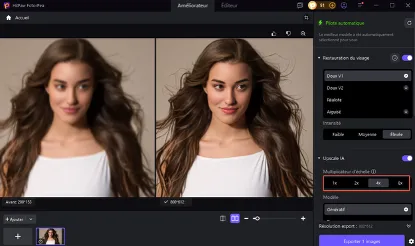
C’est la fonctionnalité principale de FotorPea. Elle propose plusieurs modèles IA dédiés à différents types d’images, tels que les illustrations, les portraits, les paysages, ainsi que les photos anciennes ou décolorées, chaque modèle optimisant l’image de manière spécifique.
Vous pouvez choisir des résolutions HD, 2K, 4K ou 8K. Même les petites photos peuvent être agrandies tout en conservant les détails naturels. Aucune configuration complexe n’est nécessaire ; il suffit de choisir le modèle et de lancer le processus. L’interface simplifiée permet aux utilisateurs sans expérience en retouche photo de s’y familiariser facilement, ce qui constitue un atout majeur.
2. Génération d’images IA (Nano Banana Pro)
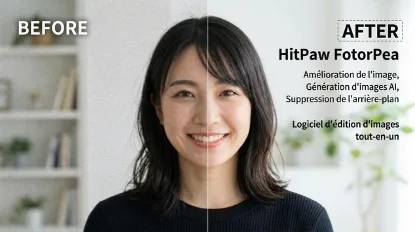
Certains ont peut-être remarqué que l’image principale de cet article a été générée avec Nano Banana Pro. Il suffit de fournir une description textuelle pour obtenir un résultat similaire.
Cette fonctionnalité utilise l’IA pour générer des images originales à partir de textes ou d’images. Vous pouvez choisir parmi plusieurs styles, y compris le dernier « Nano Banana Pro », pour réaliser des illustrations, photos ou œuvres artistiques.
Elle est idéale lorsque vous n’avez pas de matériel approprié, par exemple pour créer des visuels accrocheurs pour un article de blog, du contenu pour les réseaux sociaux ou de petites bannières. La fonctionnalité est utilisable à des fins commerciales, ce qui la rend attrayante pour les particuliers comme pour les professionnels. Combinée à l’assistant de chat IA, elle permet de peaufiner vos idées par conversation.
3. Suppression de fond
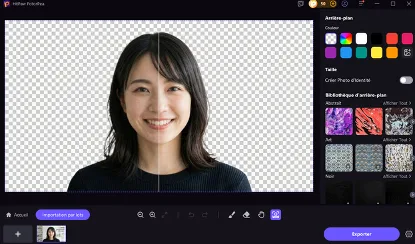
En un clic, vous pouvez retirer le fond de personnes, produits ou animaux. L’IA détecte automatiquement les contours et génère un détourage propre, même pour les détails fins comme les cheveux.
En plus d’exporter au format PNG transparent, vous pouvez changer instantanément la couleur du fond en blanc, bleu ou autre. Cette fonctionnalité polyvalente est utile pour modifier le fond des photos d’identité, organiser des photos de produits ou créer des compositions. Elle est idéale pour les e-commerces souhaitant uniformiser leurs visuels.
4. Restauration d’images et suppression des rayures
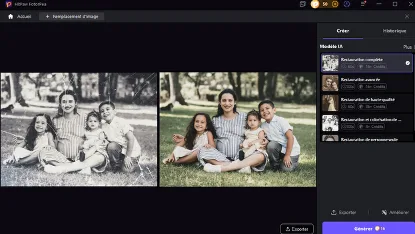
Cette fonction traite différents types de dommages, comme les vieilles photos décolorées, les impressions rayées ou les images numériques bruitées. L’IA détecte automatiquement rayures, bruit et décoloration, puis les corrige selon le cas.
Parmi toutes les fonctionnalités, la colorisation de photos noir et blanc est particulièrement impressionnante. Elle ajoute des couleurs naturelles aux vieilles photos noir et blanc ou sépia, les rendant semblables à des photos en couleur. Parfait pour organiser des albums familiaux ou numériser des archives, c’est un outil très pratique quel que soit l’état de la photo.
5. Création de photos d’identité
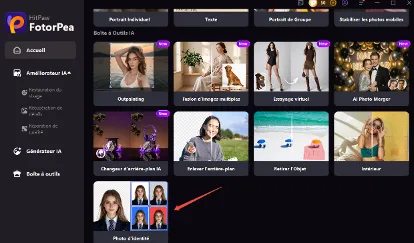
L’IA reconnaît automatiquement les visages et génère des photos conformes aux standards requis pour les candidatures, passeports ou cartes d’identité. Elle ajuste également automatiquement le fond, la taille et la position du visage, sans nécessiter de passage en studio photo.
Vous pouvez importer directement des photos prises avec un smartphone et obtenir immédiatement le résultat, même en situation urgente. Simple et pratique, cette fonctionnalité permet aussi de réaliser des économies.
6. Traitement par lots
Cette fonction permet de traiter plusieurs photos simultanément avec les mêmes réglages. Plus vous avez de photos, plus l’avantage est évident, que ce soit pour des photos de voyage, des articles de blog ou des images de produits.
Fini le traitement fastidieux image par image ; il suffit de sélectionner plusieurs fichiers et de cliquer sur un bouton. Le processus peut s’exécuter en parallèle avec d’autres tâches, sans attendre. Avec une interface conviviale, même les débutants peuvent l’utiliser facilement, offrant un support puissant pour l’organisation quotidienne des photos.
Comment améliorer les vieilles photos basse résolution ?
Étape 1 : Cliquez sur « Démarrer Photo Enhancer » pour charger la photo.
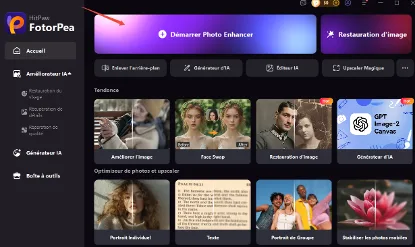
Après le lancement du logiciel, cliquez sur « Démarrer Photo Enhancer » sur l’écran principal et sélectionnez la photo souhaitée. Vous pouvez également faire glisser la photo dans la zone centrale pour la charger. Une boîte de dialogue s’ouvrira alors ; choisissez la photo que vous souhaitez améliorer.
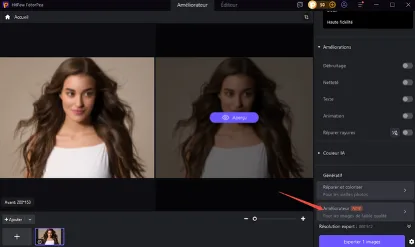
Étape 2 : Sélectionnez « Ultra Clarté 8X et 6X » dans l’« Agrandir Général » et définissez le facteur d’agrandissement.
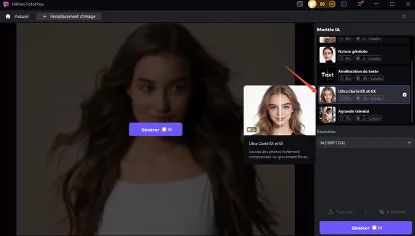
Une fois l’image chargée, cliquez sur « Agrandir Général » en bas à droite de l’écran. Dans la liste des modes, choisissez « Ultra Clarté 8X et 6X » et définissez le facteur d’agrandissement sur 6X ou 8X.
Étape 3 : Lancez le traitement, vérifiez le résultat dans l’aperçu et exportez si satisfait.
Une fois les paramètres définis, le traitement démarre automatiquement. L’IA effectue l’amélioration de l’image ; il vous suffit d’attendre patiemment.
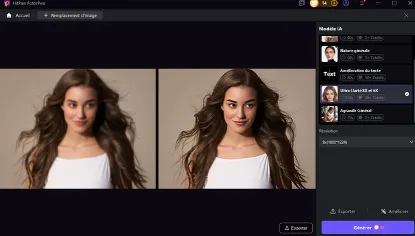
Après traitement, vérifiez le résultat dans l’aperçu. Si vous êtes satisfait, cliquez sur « Exporter » pour enregistrer l’image. Choisissez l’emplacement de sauvegarde, et le processus est terminé.
La nouvelle version 5.4.0 avec les fonctionnalités « Assistant de dessin IA » et « Ultra Clarté 8X et 6X » semble très polyvalente, utile tant pour l’organisation quotidienne des photos que pour des applications créatives. N’hésitez pas à essayer la version gratuite pour la découvrir par vous-même !