


Vous avez acheté un forfait eSIM sur Sim Local ? Il est temps d’installer votre eSIM Sim Local sur votre smartphone via l’application eSIM de voyage. Que vous ayez un iPhone ou un téléphone Android, voici notre tutoriel facile à suivre.
Installer son eSIM Sim Local sur iPhone
Voici la marche à suivre si vous possédez un iPhone compatible :
- Dans l’application, appuyez sur « Plan d’installation » puis « Autoriser » puis « Continuer » ; l’écran affiche « Connexion au réseau » pendant quelques minutes puis « Configuration du plan mobile terminée ».
- Sélectionnez votre ligne par défaut : « Primaire » pour appels/SMS sur votre numéro habituel ou « Secondaire » si nouveau numéro puis pour iMessage/FaceTime sélectionnez « Primaire ».
- Allez dans « Paramètres des données mobiles » puis sélectionnez « Secondaire » pour l’eSIM puis désactivez « Permettre le basculement des données mobiles ».
- Renommez l’eSIM : « Réglages » puis « Service mobile » puis sélectionnez l’eSIM puis « Étiquette du plan mobile » puis « Étiquette personnalisée » (ex. « Sim Local »).
- Activez l’itinérance : retournez à « Secondaire » puis basculez « Données en itinérance » sur « Activé ».
Et c’est tout bon, vous pouvez profiter de votre forfait et commencer votre voyage !
Le tutoriel pour installer son eSIM Sim Local sur un smartphone Android
Voici la marche à suivre pour les possesseurs de smartphones Android :
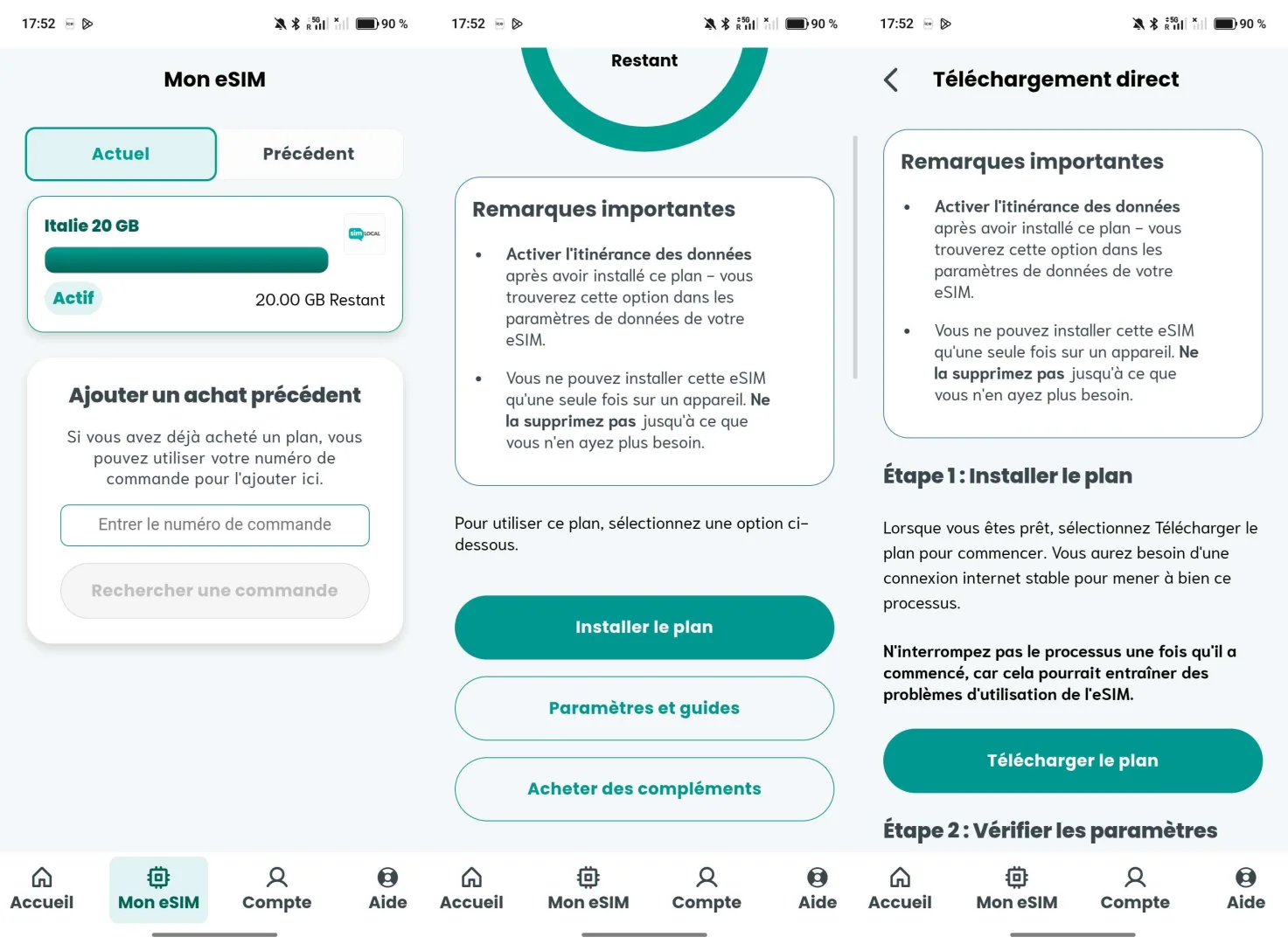
- Dans l’application, allez dans « Mon eSIM », puis cliquez sur le forfait que vous désirez installer.
- Cliquez ensuite sur « Installer le plan » en défilant vers le bas, puis sur « Télécharger le plan »
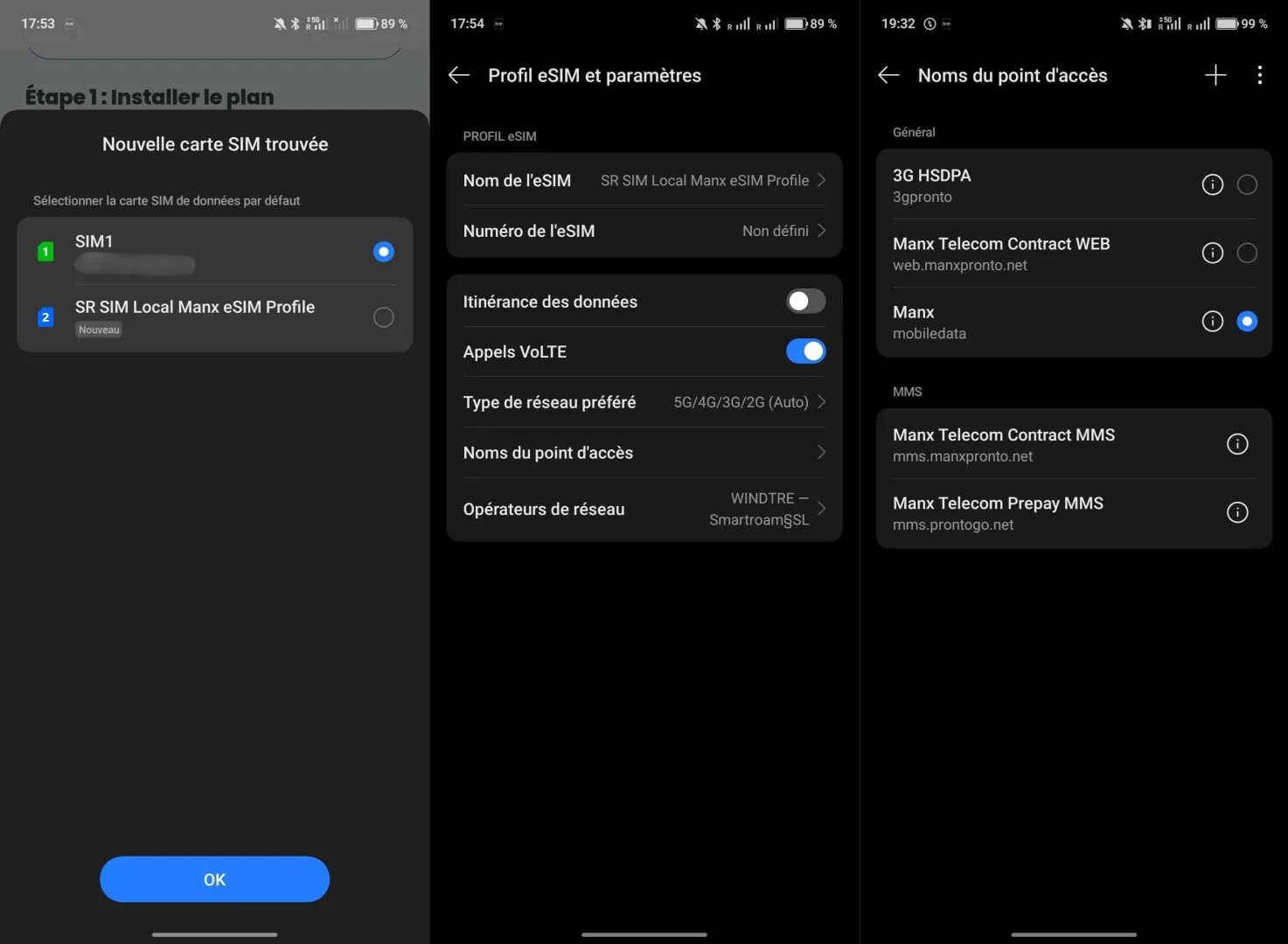
- Une fois l’eSIM installée, sélectionnez la en carte SIM de données par défaut.
- Activez l’itinérance dans « Profil eSIM et paramètres » et cochez « Itinérance des données ».
Vous pouvez alors utiliser votre forfait Sim Local ! Attention, il est possible que vous n’ayez pas de débit, c’est à cause d’un problème de point d’accès.
Pas de réseau avec Sim Local ? Voici comment régler le problème
Sur Android
- Allez dans « Paramètres » puis « Réseau et Internet » (ou « Connexions ») puis « Réseaux mobiles » puis sélectionnez votre eSIM Sim Local.
- Appuyez sur « Noms des points d’accès » (ou « APN ») puis « + » (ou « Ajouter ») pour créer un nouveau profil.
- Renseignez : Nom : nom du fournisseur (ex. « Smartroam »), APN : « mobiledata » pour Smartroam, « everywhere » pour EE, « data.lycamobile.co.uk » pour Lycamobile, « globaldata » pour eSim Choice ; laissez Nom d’utilisateur/Mot de passe vides, Type APN : « default,supl » puis « Enregistrer » (en haut à droite).
- Sélectionnez le nouveau profil APN puis redémarrez l’appareil puis activez « Itinérance des données » dans « Réseaux mobiles ».
- Si échec, réinitialisez les APN : « Paramètres » puis « Système » puis « Réinitialiser les options » puis « Réinitialiser les paramètres Wi-Fi, mobile et Bluetooth » puis reconfigurez.
Sur iPhone
- Allez dans « Réglages » puis « Données cellulaires » (ou « Cellulaire ») puis sélectionnez votre eSIM Sim Local.
- Appuyez sur « Réseau de données cellulaires » (ou « Réseau de données mobiles »).
- Dans « APN internet », saisissez l’APN selon votre fournisseur : « mobiledata » pour Smartroam, « everywhere » pour EE, « data.lycamobile.co.uk » pour Lycamobile, « globaldata » pour eSim Choice ; laissez Nom d’utilisateur et Mot de passe vides puis enregistrez.
- Redémarrez l’iPhone puis vérifiez la connexion : activez « Données en itinérance » pour l’eSIM dans « Données cellulaires ».
- Si toujours pas de data, supprimez l’eSIM dans « Données cellulaires » puis réinstallez-la via l’app Sim Local puis reconfigurez l’APN.