
Voici comment ajouter une vidéo YouTube sur Canva pour vos présentations, diaporamas, etc. De quoi éviter de passer par l’ajout de vidéos directement dans Canva, qui comporte quelques restrictions. Les étapes à suivre dans notre tutoriel !
À lire également : Comment activer le mode sombre dans Canva
Comment ajouter une vidéo YouTube sur Canva
Voici la marche à suivre afin d’utiliser le lecteur YouTube sur Canva :
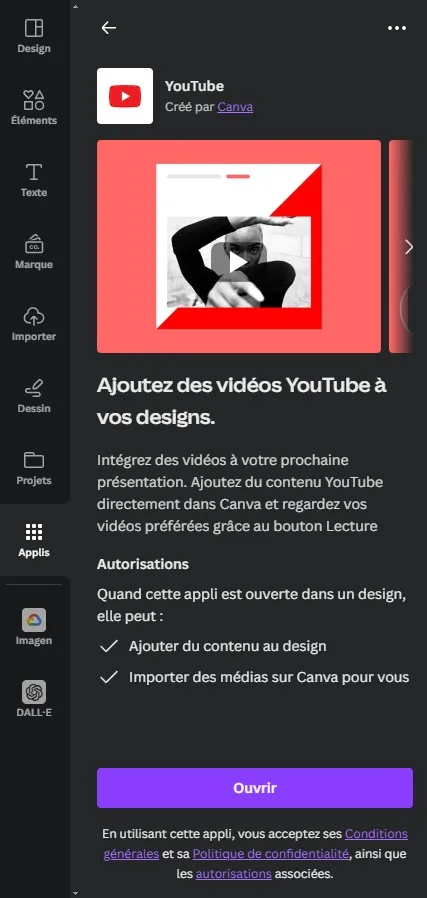
- Dans un fichier Canva, cliquez sur « Applis ».
- Ensuite, cliquez sur « Ouvrir ».
- Là, quelques vidéos seront affichées. Vous pouvez utiliser le moteur de recherche de vidéos YouTube proposé par Canva, ou directement entrer le lien de la vidéo que vous souhaitez intégrer.
- Une fois que c’est fait, la vidéo apparaît dans votre présentation Canva, vous pouvez alors la redimensionner.
Pourquoi utiliser YouTube pour une présentation Canva ?
Canva propose son propre lecteur de vidéos, mais il a quelques restrictions. Tout d’abord, il faut avoir téléchargé la vidéo qu’on souhaite montrer, puis la mettre en ligne sur nos fichiers Canva. Ce qui prend du débit et consomme des données : on n’a pas forcément les moyens ni le temps de le faire. L’avantage de passer par YouTube, c’est qu’on n’a pas besoin d’avoir téléchargé la vidéo au préalable.
À lire également : Désactiver l’autoplay YouTube définitivement sur navigateur
L’autre grand inconvénient du lecteur de Canva, c’est la qualité vidéo. Même si vous avez mis en ligne une belle vidéo en 1080p, lors de la diffusion, Canva réduit la qualité vidéo, ce qui donne du 480p environ. Certes, on peut critiquer YouTube sur la qualité vidéo qu’il propose, avec une compression de plus en plus importante, mais cela reste bien plus efficace. C’est pourquoi même pour les vidéos que vous avez réalisées, vous pouvez les mettre en ligne gratuitement sur votre propre chaîne YouTube et placer la vidéo en « non-répertorié ». Ce qui fait que seules les personnes disposant du lien pourront y accéder. L’utilisation de YouTube a toutefois certains inconvénients : en mode « Présentation », lorsque vous appuyez sur Échap, en plus de quitter le mode plein écran de la vidéo YouTube, vous quittez également le mode « Présentation ». Mais rien que pour la qualité vidéo, cela en vaut la peine : vous pouvez simplement afficher la fenêtre YouTube en grand (et pas en plein écran).
Alternatives à YouTube pour intégrer des vidéos sur Canva
Canva supporte également d’autres sources vidéo en dehors de YouTube. Vous pouvez intégrer des vidéos depuis Vimeo pour une meilleure compression, ou utiliser des liens directs vers des fichiers vidéo hébergés. Cependant, YouTube reste la solution la plus fiable et la plus populaire, notamment pour sa compatibilité avec Canva et la qualité vidéo garantie lors de la présentation.
Si vous souhaitez que vos vidéos intégrées soient vraiment professionnelles, pensez à créer les sous-titres de votre vidéo dans Canva directement. C’est une excellente pratique pour améliorer l’accessibilité et l’engagement de votre audience, surtout en mode présentation.
Astuces supplémentaires pour optimiser votre vidéo YouTube sur Canva
Durée idéale : Gardez vos vidéos entre 30 secondes et 3 minutes pour une intégration optimale. Les présentations Canva sont plus fluides avec des contenus vidéo courts.
Format recommandé : Veillez à ce que votre vidéo YouTube soit en 16:9 ou carrée (1:1) pour une meilleure adaptation sur les slides Canva. Redimensionnez l’élément vidéo après insertion pour éviter les distorsions.
Mode non-répertorié : Si vous créez une vidéo spécifiquement pour une présentation Canva, mettez-la en « non-répertorié » plutôt qu’en privé. Cela permet aux personnes ayant le lien de la consulter sans qu’elle n’apparaisse dans vos playlists publiques.
Matériel utile pour vos présentations Canva et vidéos YouTube
Vous réalisez régulièrement des présentations ou des vidéos à intégrer dans Canva ? Voici quelques accessoires recommandés pour améliorer la qualité de votre contenu et gagner en efficacité :
- 🎤 Micro cravate USB ou sans fil : parfait pour enregistrer un son clair sur vos tutos ou présentations.
- 💡 Anneau lumineux LED : idéal pour un bon éclairage si vous vous filmez pour YouTube ou en visio.
- 📹 Webcam HD 1080p avec autofocus : pour des enregistrements fluides à intégrer dans Canva ou publier sur YouTube.
- 🖱️ Télécommande de présentation : indispensable pour vos diaporamas Canva en live ou en salle.
Tous ces produits sont disponibles sur Amazon avec la livraison rapide, et souvent en promotion.
En passant par ces liens, vous soutenez Rotek sans frais supplémentaires pour vous. Merci !
Questions fréquentes
Oui, Canva propose un lecteur vidéo natif pour les fichiers MP4. Cependant, cela consomme votre quota de stockage Canva et réduit la qualité vidéo à environ 480p. Pour des présentations de qualité, YouTube reste la meilleure option.
Non, les éléments vidéo interactifs (YouTube) ne s’affichent que dans les présentations interactives (mode présentation ou web). Pour les exports statiques (PDF, image), la vidéo sera remplacée par une vignette. Si vous avez besoin du contenu vidéo dans tous les formats, exportez en vidéo MP4 directement.
Créez la vidéo en mode « non-répertorié » dans YouTube. Cela signifie que seules les personnes ayant le lien direct peuvent la voir. Ensuite, copiez simplement le lien et intégrez-le via l’appli YouTube de Canva. Aucun abonnement requis pour les spectateurs.
Ce problème survient généralement lors de présentations en direct si la connexion Internet est instable. Astuces :
– Testez la présentation avant en live
– Activez le mode hors ligne si possible (téléchargez la présentation)
– Ayez une version vidéo MP4 en secours sur votre ordinateur
Les sous-titres YouTube intégrés s’affichent si vous les avez activés sur la vidéo source. Pour plus de contrôle, vous pouvez également créer des sous-titres directement dans Canva par-dessus votre vidéo intégrée, ce qui garantit une meilleure lisibilité lors de présentations en salle bruyante.
Non, vous pouvez ajouter autant de vidéos YouTube que vous le souhaitez. Cependant, trop de contenu vidéo risque de ralentir la présentation. Limitez-vous à 5-6 vidéos maximum pour une fluidité optimale.