

On vous explique avec ce tutoriel comment trier des fichiers de formats différents par date dans Windows 11. De quoi ne pas se retrouver avec des fichiers triés par date et par format.
À lire également : Comment économiser de la batterie avec son PC portable sous Windows 11 ? Notre guide ultime
En revenant de vacances, j’ai voulu trier mes photos. J’ai réuni les clichés pris avec mon appareil photo, mon smartphone, mais aussi ceux de mes amis. Entre les formats JPG, JPEG, PNG et même HEIC (des iPhone), mon dossier avec toutes les photos ne ressemblait à rien. Il y avait d’abord celles de mon appareil photo, puis de mon smartphone, etc. Sauf que plusieurs photos avaient été prises en même temps : en bref, tout était désordonné. Heureusement, il existe une solution, qu’on vous donne ici.
Trier des fichiers avec plusieurs formats dans Windows 11
En fait, dans l’explorateur de fichiers de Windows 11, il faut activer le tri par colonne afin de mélanger tous les types de fichiers dans une seule liste, triée par date par exemple.
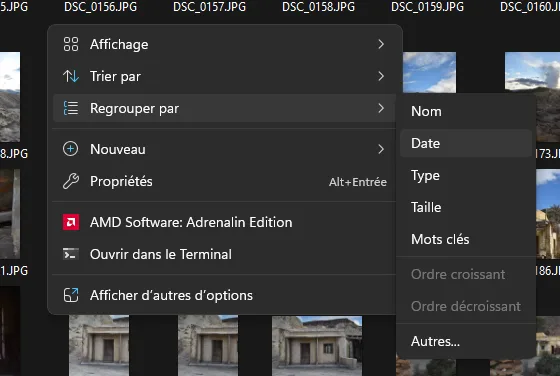
Pour ce faire, voici la marche à suivre :
- Ouvrez le dossier dans l’explorateur de fichiers avec les fichiers voulus
- Cliquez sur « Affichage », puis sur « Détails », ou faire un clic droit dans une zone vide du dossier
- Cliquez sur « Trier par », puis sur « Date de modification », ou « Nom » par exemple
- Cliquez ensuite sur « Regrouper par », puis sur « Aucun » si Windows a séparé les fichiers en groupe
- Si cela ne fonctionne pas, vous pouvez cliquez sur « Regrouper par », puis cliquer sur « Date »
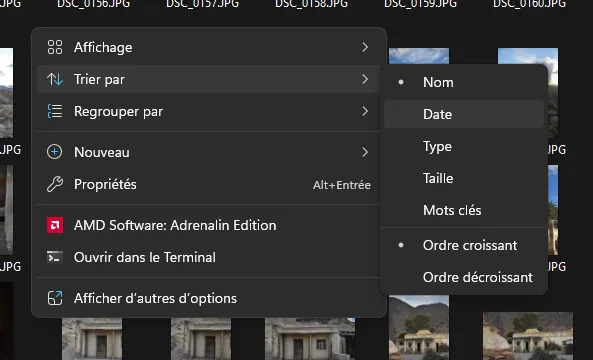
Cette manipulation permet de trier tous les fichiers ensemble, quel que soit leur format, selon leur taille, leur nom, leur date, etc. De quoi enfin trier facilement ses photos de vacances comme moi !