


Vous avez acheté un forfait eSIM sur GigSky ? Il est temps d’installer votre eSIM GigSky sur votre smartphone via l’application eSIM de voyage. Que vous ayez un iPhone ou un téléphone Android, voici notre tutoriel facile à suivre.
Installer son eSIM GigSky sur iPhone
Voici la marche à suivre si vous possédez un iPhone compatible :
- Ouvrez l’application GigSky, choisissez votre destination puis achetez un forfait de données.
- Quand l’installation démarre, allez dans « Réglages » puis « Données cellulaires ».
- Touchez « Ajouter une eSIM » ou « Ajouter un forfait cellulaire », puis scannez le QR code fourni.
- Suivez les écrans d’activation jusqu’au téléchargement du profil eSIM.
- Une fois terminé, renommez la ligne si besoin en « GigSky » et gardez votre SIM principale pour les appels si vous le souhaitez.
Après l’installation, vérifiez que l’eSIM apparaît bien dans Réglages > Service mobile ou Service cellulaire, qu’elle est activée et qu’elle est sélectionnée pour les données mobiles. Vérifiez également que l’itinérance des données (à l’étranger) est activée sur cette eSIM. Et c’est bon, vous pouvez profiter de votre forfait mobile !
Le tutoriel d’installation de l’eSIM pour les smartphones Android
Voici la marche à suivre pour les possesseurs de smartphones Android :
- Ouvrez l’application GigSky, choisissez le pays ou la zone, puis achetez le forfait.
- Rendez-vous dans « Paramètres » puis « Réseau et Internet » ou « Connexions » selon votre modèle.
- Entrez dans « SIM », « Gestionnaire de carte SIM » ou « Réseau mobile », puis touchez « Ajouter une eSIM ».
- Scannez le QR code fourni par GigSky ou lancez le téléchargement depuis l’application si cette option apparaît.
- Activez ensuite « Données mobiles » et « Itinérance des données » pour la ligne GigSky, puis vérifiez que l’APN est bien réglé sur « gigsky » si le téléphone le demande.
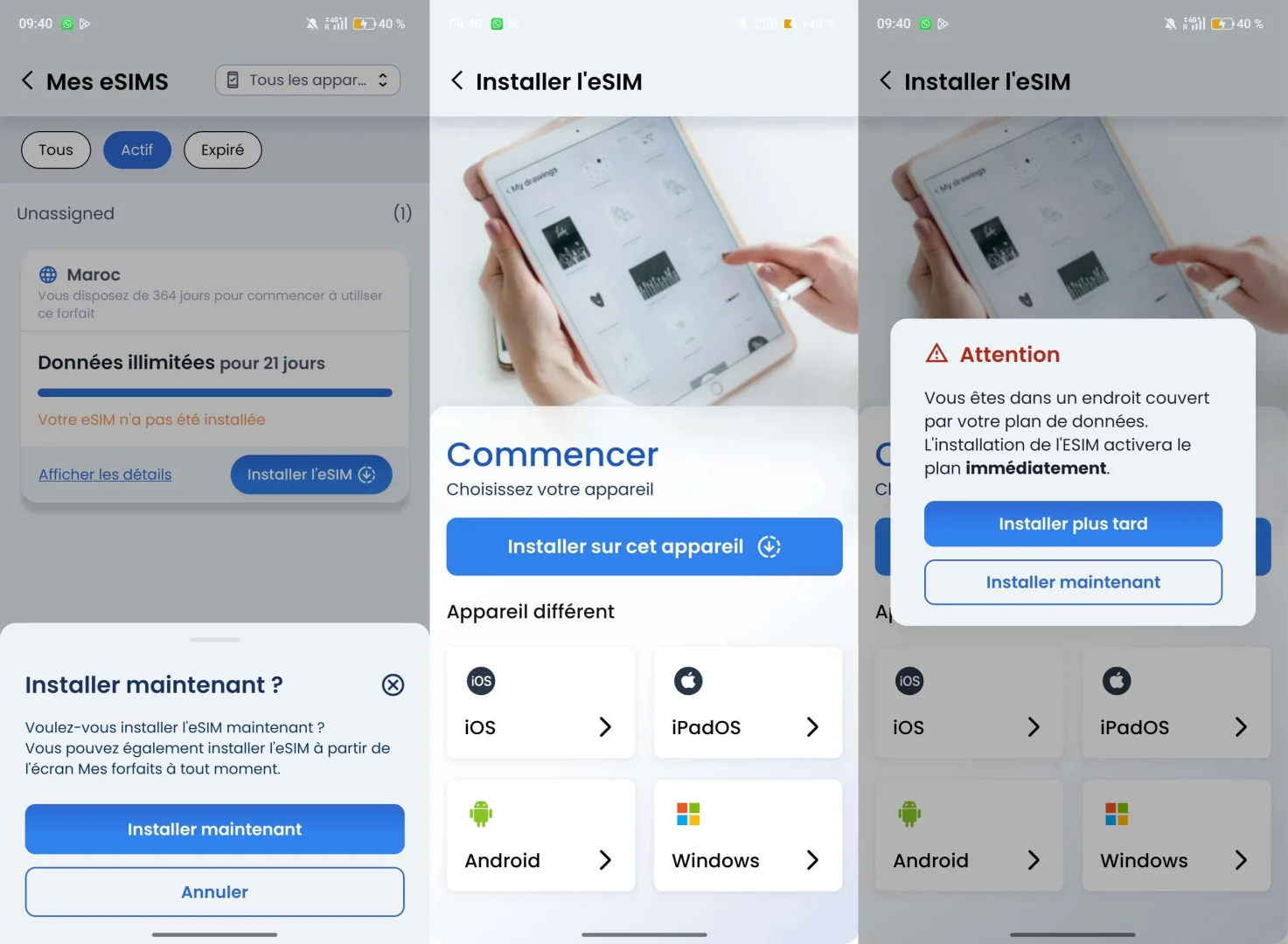
L’ajout de la carte eSIM peut aussi se faire depuis l’application directement, après avoir acheté votre forfait de données. Après l’installation, allez dans Paramètres > Réseau et Internet > Cartes SIM ou Gestionnaire de cartes SIM pour vérifier que l’eSIM GigSky est activée.
Un problème avec une eSIM GigSky sur Android ?
Il est possible que vous n’ayez aucun débit avec votre eSIM GigSky sur un téléphone Android : cela m’est également arrivé. On capte le réseau mobile, mais impossible d’avoir de la connexion. Le support de GigSky (par mail et en français) a pu m’aider. Il s’agissait d’un problème d’IMSI, qui correspond à l’identifiant international de l’abonné mobile, sorte de numéro stocké dans la carte. Le support m’a demandé de le sélectionner manuellement en suivant ces instructions :
- Allez dans « Applications », cherchez et ouvrez « Gestionnaire d’abonnement » (certains appareils affichent « SIM Toolkit »).
- Appuyez sur « Gestionnaire d’abonnement ».
- Appuyez sur « Sélectionner le mode ».
- Appuyez sur « Manuel ».
- Appuyez sur « IMSI 7 ».
- Confirmez que le « APN » est réglé sur « gigsky ».
Avec cette manipulation, j’ai pu profiter de mon forfait de données. Attention : si vous rencontrez le même problème que moi, contactez quand même le support technique de GigSky, la marche à suivre pourrait ne pas être la même. GigSky m’a invité à régler le mode d’IMSI en automatique après mon séjour.