
Canva propose un outil intégré pour générer automatiquement des sous-titres sur vos vidéos, idéal pour les contenus réseaux sociaux ou vidéos courtes. En plus de ça, la transcription est plutôt bonne ! Voici comment créer les sous-titres d’une vidéo dans Canva rapidement et gratuitement.
Comment générer les sous-titres de sa vidéo sur Canva
Tout d’abord, assurez-vous que votre projet Canva est de type vidéo : cela ne fonctionnera pas sur une présentation ou une image. Ensuite, voici les étapes à suivre :
- Importez ou ouvrez votre vidéo dans Canva.
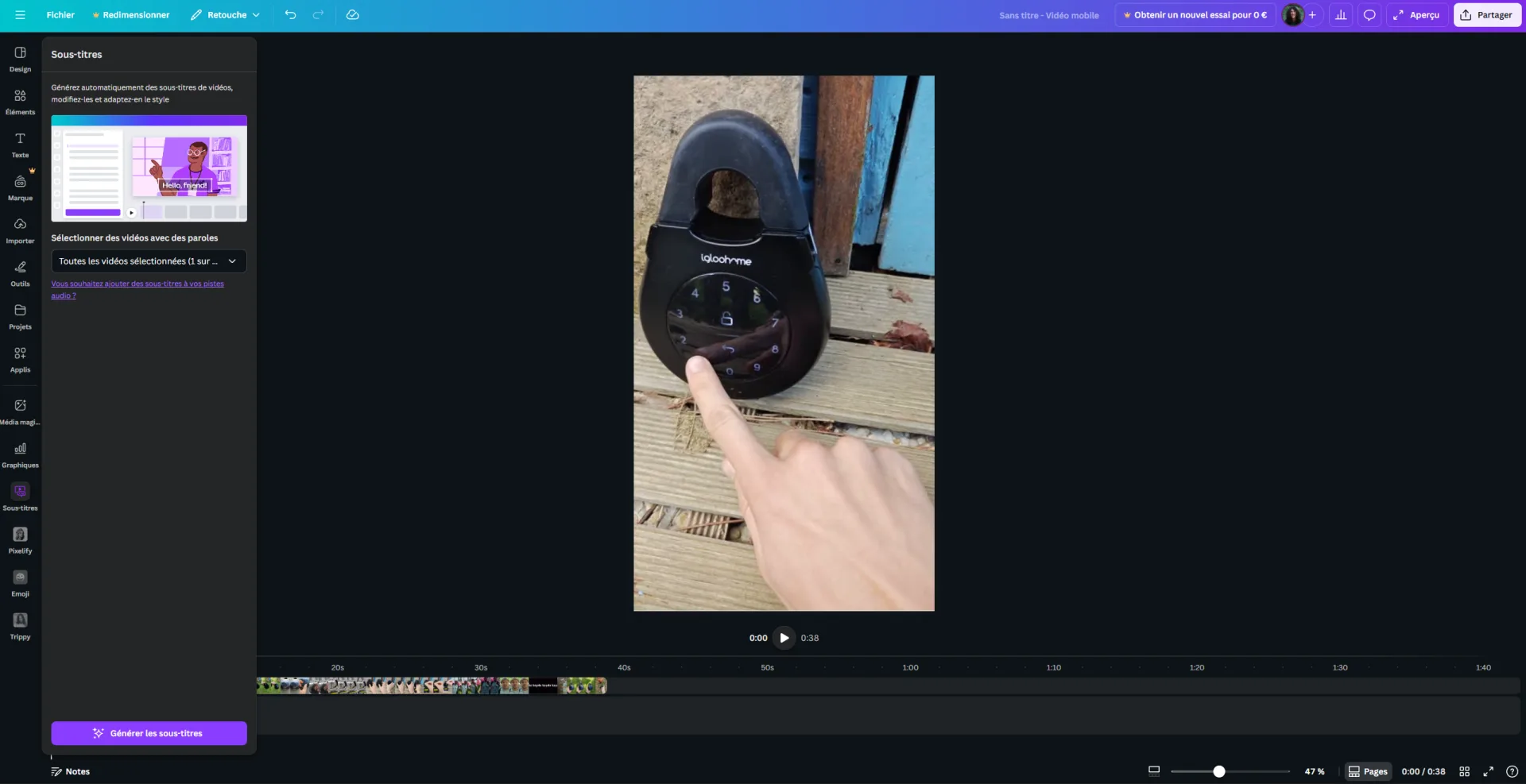
- Dans le panneau létal gauche, cliquez sur « Texte », puis dans la section « Texte dynamique », cliquez sur « Sous-titres ».
- Choisissez les vidéos que vous voulez transcrire dans le sélecteur et cliquez sur « Générer des sous-titres ».
- Attendez que Canva transcrive votre vidéo et ajoute les sous-titres.
- Une fois que la génération est terminée, vous pouvez modifier les sous-titres.
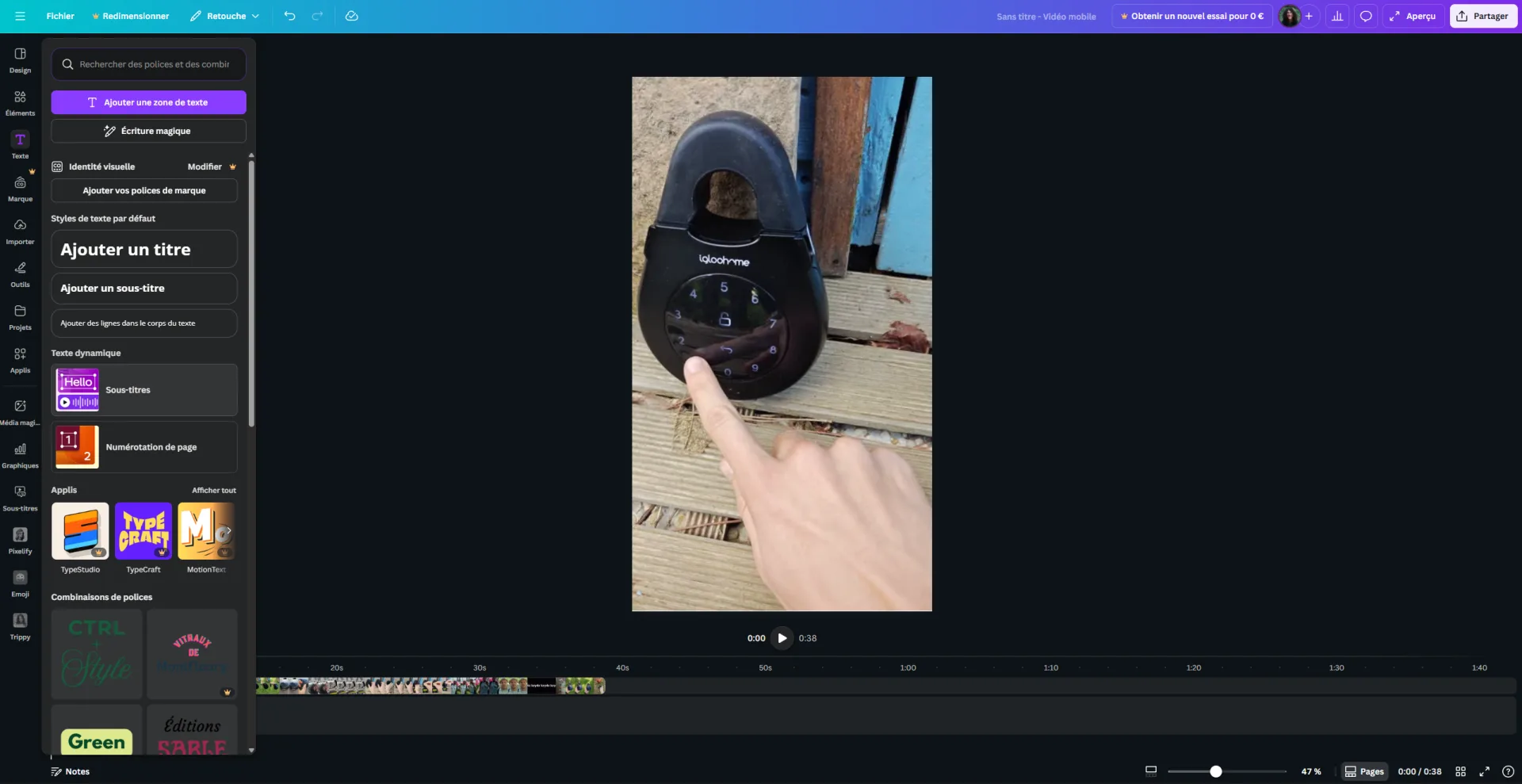
Relisez bien la transcription faite par Canva. Par rapport à d’autres outils (parfois payants ou plus limités), elle est très bonne. Il y a quelques défauts, comme le fait que Canva mette des espaces avant les apostrophes (on ignore pourquoi). Mais sinon, la modification se fait très facilement, en double-cliquant sur le texte. On peut le déplacer, changer la couleur, la police, la taille, etc. Comme sur n’importe quel autre projet Canva en fait ! Il est même possible d’animer les sous-titres.
Intégrer vos vidéos avec les sous-titres
Maintenant que vos sous-titres sont créés et optimisés, vous pouvez intégrer cette vidéo dans d’autres projets Canva. Par exemple, si vous créez une présentation, vous pouvez intégrer votre vidéo YouTube directement dans Canva avec les sous-titres visibles. Cette approche est particulièrement utile pour les formations en ligne ou les webinaires où l’accessibilité est importante.
Optimiser le design de vos sous-titres
Au-delà de la simple génération, quelques ajustements de design rendront vos sous-titres plus professionnels :
Choix de la police : Privilégiez les polices sans-serif robustes (Arial, Helvetica, Montserrat) pour une meilleure lisibilité à faible résolution. Évitez les polices décoratives qui deviennent illisibles en petit.
Taille et contraste : Assurez-vous que vos sous-titres sont assez grands (minimum 20-24px) et qu’il y a un bon contraste avec l’arrière-plan. Canva propose l’option « contour » pour les sous-titres, idéale pour les vidéos avec arrière-plan coloré.
Timing et synchronisation : Les sous-titres générés par Canva sont généralement bien synchronisés, mais vérifiez les moments clés (début/fin de phrase) pour un rendu naturel. Ajustez manuellement si nécessaire.
Animation des sous-titres : Canva permet d’animer les sous-titres (apparition progressive, surbrillance). Utilisez cette fonctionnalité avec modération pour ne pas distraire l’audience.
Télécharger la vidéo Canva avec les sous-titres
Enfin, pour télécharger la vidéo :
- Cliquez sur « Télécharger » en haut à droite de l’écran.
- Sélectionnez l’option qui vous convient (privilégiez le format MP4) et cliquez sur « Télécharger ».
- Vous pourrez visionner votre vidéo avec les sous-titres intégrés. Attention : ils sont intégrés dans la vidéo (visuellement), il ne s’agit pas d’un fichier .SRT (dédié aux sous-titres) qui s’est ajouté dans le fichier vidéo.
Questions fréquentes
Oui, Canva détecte automatiquement la langue de votre vidéo (français, anglais, espagnol, etc.). Il suffit de laisser Canva faire. Cependant, si vous mélangez plusieurs langues dans une même vidéo, la transcription peut être moins précise. Dans ce cas, une correction manuelle est recommandée.
Actuellement, Canva intègre les sous-titres visuellement dans la vidéo MP4 (brûlés dans l’image), et non comme fichier .SRT séparé. Si vous avez besoin d’un fichier .SRT pour une plateforme comme YouTube, vous devrez copier manuellement la transcription générée et la formater au format .SRT.
Cela dépend de la durée de votre vidéo. Pour une vidéo de 5 minutes, comptez généralement 30 secondes à 2 minutes. Canva traite plusieurs vidéos en parallèle, donc si vous en avez plusieurs d’attente, le temps augmente.
Oui, complètement. Vous pouvez modifier chaque ligne de sous-titre individuellement, changer les timings, les couleurs, les animations. Si vous faites une erreur, vous pouvez aussi régénérer les sous-titres à tout moment.
MP4 est le format recommandé. Il offre le meilleur équilibre entre qualité et taille de fichier, et est compatible partout (YouTube, réseaux sociaux, lecteurs vidéo). Évitez WebM qui est moins universellement supporté.
Oui, puisque les sous-titres sont intégrés dans le fichier vidéo (brûlés), ils s’afficheront partout où vous publiez. Attention : les algorithmes de TikTok et Instagram privilégient les vidéos avec sous-titres car elles ont un taux d’engagement plus élevé.
Non limite officielle, mais Canva fonctionne mieux avec des vidéos jusqu’à 10-15 minutes. Au-delà, le traitement peut être plus lent et la transcription moins fluide.