


Vous avez souscrit l’offre d’essai gratuite de Nomad eSIM ou vous avez acheté un forfait eSIM sur l’application de voyage ? Il est temps d’installer votre carte eSIM sur votre smartphone via l’application Nomad eSIM. Que vous ayez un iPhone ou un téléphone Android, voici notre tutoriel facile à suivre.
Installer son eSIM Nomad sur iPhone
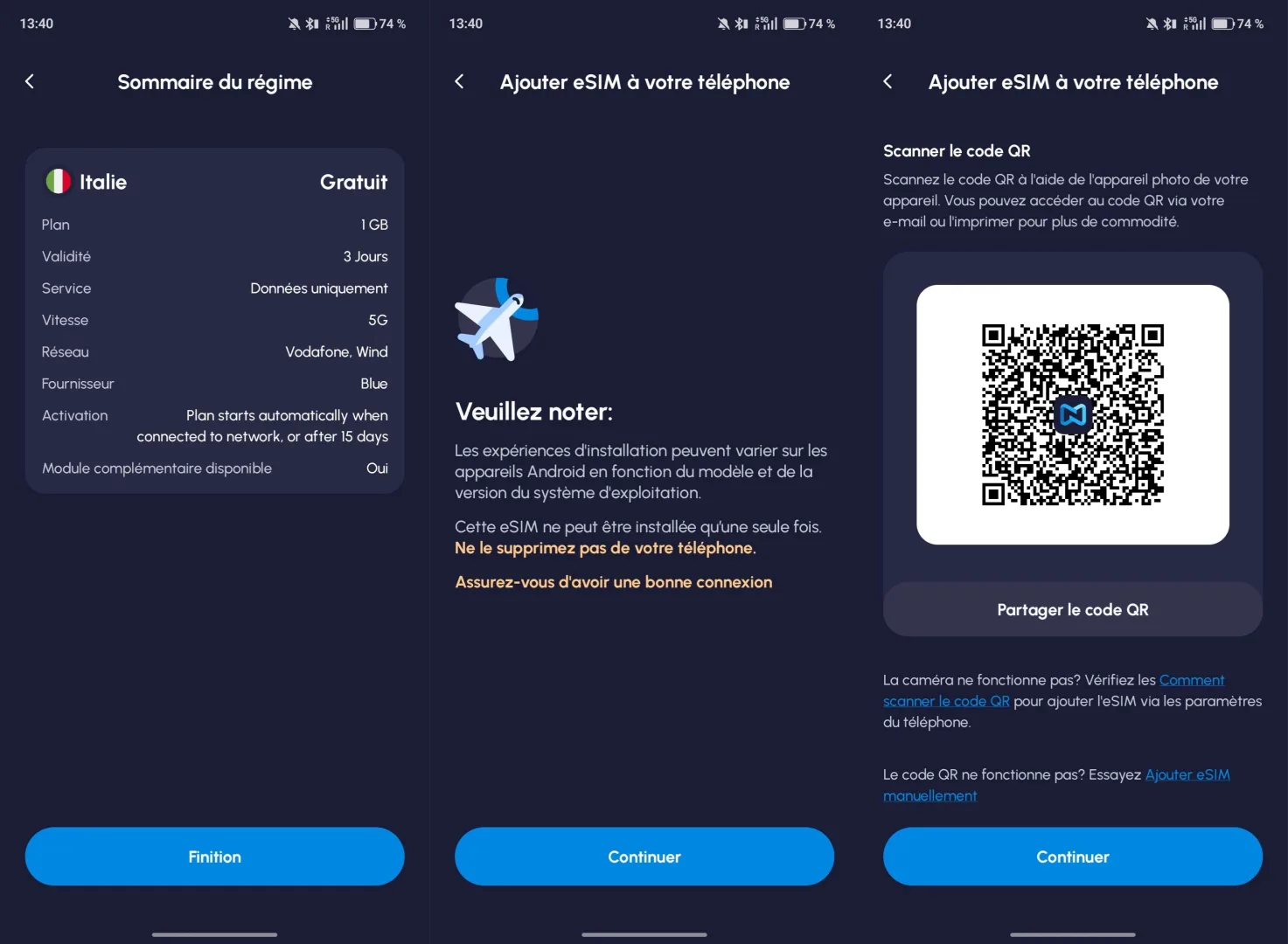
Voici la marche à suivre sur iPhone :
- Dans l’app, allez à « Gérer l’eSIM », sélectionnez votre eSIM, puis « Instructions d’installation », puis« Ajouter automatiquement », puis « Installer l’eSIM maintenant » et suivez les instructions.
- Ou via QR code : « Réglages », puis « Cellulaire », puis « Ajouter un forfait cellulaire , puis « Utiliser le code QR », scannez le code de l’app ou e-mail.
- Ou manuellement : dans « Ajouter un forfait cellulaire », tapez « Saisir les détails manuellement », entrez l’adresse SM-DP+ et le code d’activation de l’app Nomad.
- À destination, activez : « Réglages », puis « Cellulaire », sélectionnez l’eSIM Nomad, activez « Itinérance des données » et choisissez-la pour « Données cellulaires ».
Une fois toutes ces étapes suivies, tout est bon, vous pourrez profiter de votre forfait eSIM dans la destination où vous serez. Il ne nous reste plus qu’à vous souhaiter un bon voyage !
Le tutoriel à suivre sur un smartphone Android
Voici la marche à suivre pour les possesseurs de smartphones Android :
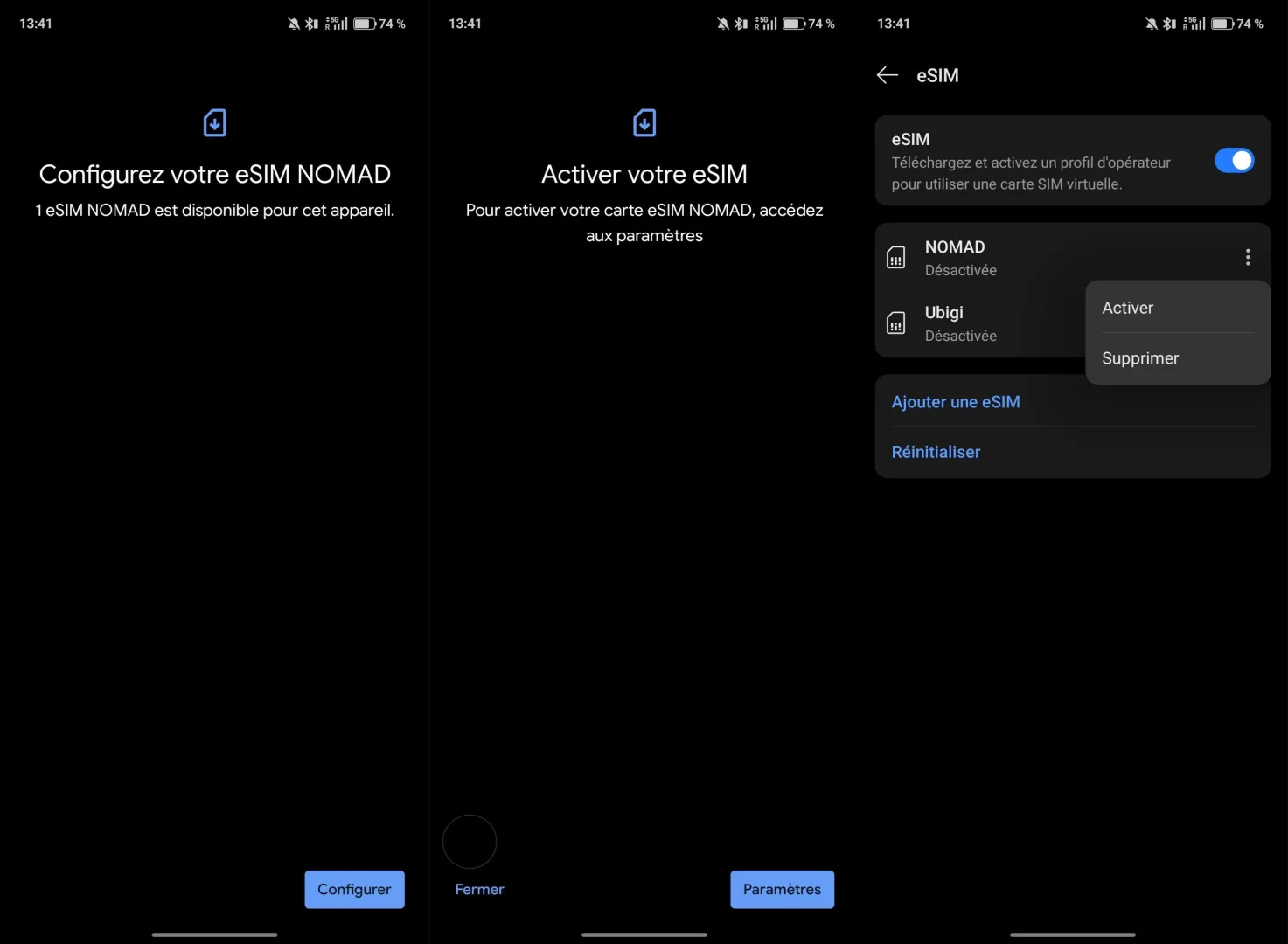
- Une fois votre forfait acheté, cliquez sur « Gérer », puis cliquez sur votre forfait actuel. Allez dans « Finition ».
- Patientez un peu, puis cliquez sur « Installer eSIM » en bas de l’écran, puis sur « Continuer » pour ajouter l’eSIM à votre téléphone.
- Scannez le QR code ou cliquez sur « Continuer ».
- L’application ouvre alors les paramètres Android, cliquez sur « Configurer ». Cliquez ensuite sur « Paramètres ».
- Pour finaliser la configuration, pensez à activer l’eSIM Nomad si ce n’est pas encore fait.
Et voilà, vous pourrez profiter de votre eSIM à l’étranger. Pensez également à activer l’itinérance des données sur cette carte pour avoir du débit.
Nomad
Nomad est une solution eSIM simple, fiable et bien adaptée aux voyageurs souhaitant rester connectés à l’étranger sans passer par une carte SIM physique. Malgré quelques limites sur les forfaits data et la compatibilité, l’application reste une alternative pratique face au roaming classique.

- Grande couverture
- Activation rapide
- Offre d'essai gratuite
- Gestion de plusieurs profils
- La traduction de l'application
- Des forfaits data assez limités
- Un coût trop variable en fonction des destinations